1. Kom igång
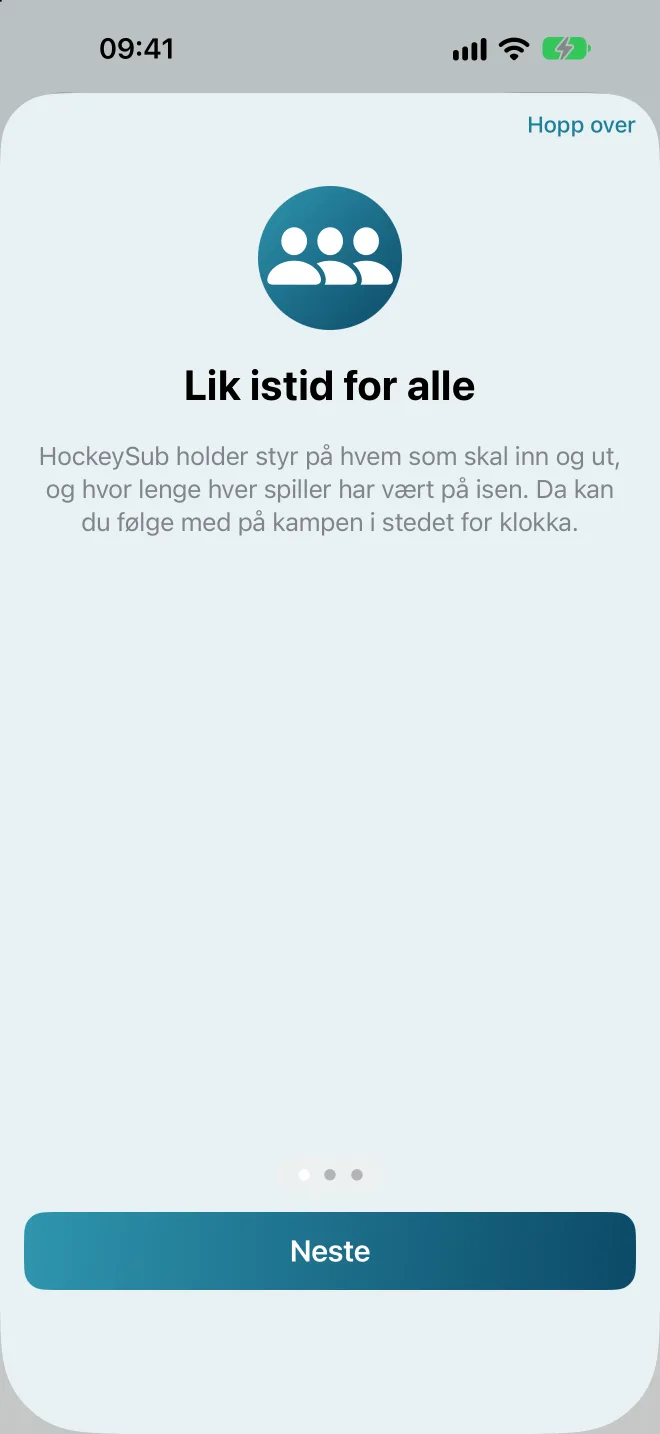
Första gången du öppnar HockeySub får du en kort introduktion på tre sidor. Där kan du också trycka på Prova en demomatch för att se hur en match fungerar, med ett färdigt demolag. Demomatchen sparas inte, och den påverkar inte ditt lag.
Skärmen Inför match
Efter introduktionen kommer du till Inför match. Det är här du gör allt före matchen:
- Nästa match (det blå kortet högst upp) visar motståndare, hur många som är närvarande, matchlängd och tid per byte. Tryck på kortet för att öppna Matchinställningar.
- Matchinställningar är reglerna för matchen: regelverk, åldersklass, matchlängd, byten och målvakt.
- Startande utespelare är de som går ut på isen först.
- Trupp är ditt lag, och vilka som är med idag.
- Starta match ligger alltid längst ner. Saknas något står det ovanför knappen vad du behöver göra.
Knapparna högst upp
- Arkivlådan till vänster öppnar Arkiv med alla sparade matcher.
- Frågetecknet innehåller introduktionen (”Så fungerar appen”), demomatchen, en länk till den här manualen (”Användarmanual”), ”Skicka feedback” och ”HockeySub Pro”. ”Skicka feedback” öppnar ett mejl till utvecklaren med appversionen redan ifylld.
- Lagknappen (två personer) växlar mellan dina lag och öppnar ”Hantera lag”.
Klar på en minut: lägg in spelarna, välj åldersklass under Matchinställningar, bocka för vilka som är närvarande och tryck på Starta match. Resten kan du finjustera efter hand.
Språk: Appen finns på svenska, norska och engelska, och följer språket på din iPhone. Vill du ha ett annat språk bara i HockeySub går du till Inställningar > Appar > HockeySub > Språk.
2. Truppen
Lägga in spelare
- Skriv namnet i fältet Ny spelare.
- Tryck på Lägg till (eller Klar på tangentbordet).
- Upprepa för hela laget. Målvakten läggs in som en vanlig spelare.
Tröjnummer, namn och radering
Tryck på … bakom en spelare för att välja Lägg till tröjnummer, Byt namn eller Radera. Tröjnumret visas framför namnet i spelarlistorna under matchen och i Arkiv, till exempel ”#8 Jakob”. Högst upp på matchskärmen, vid Ut och In, och på låsskärmen står bara namnet. Lämna fältet tomt för att ta bort numret.
Vilka är med idag?
Tryck på ringen framför namnet för att bocka för vilka som är närvarande. Bara spelare med bock är med i matchen. Under … högst upp i Trupp hittar du Alla närvarande, som bockar för alla på en gång.
Ordningen
Spelarna går ut på isen i den ordning de står i truppen. Välj Ändra ordning under … högst upp i Trupp och dra spelarna uppåt eller nedåt. Tryck på Klar när du är nöjd.
Vilka börjar?
Tryck på Startande utespelare på Inför match och bocka för dem som ska börja på isen. Målvakten kommer till utöver dem. Väljer du färre än det finns plats för fylls resten på i truppens ordning. Töm tar bort valen.

3. Matchinställningar
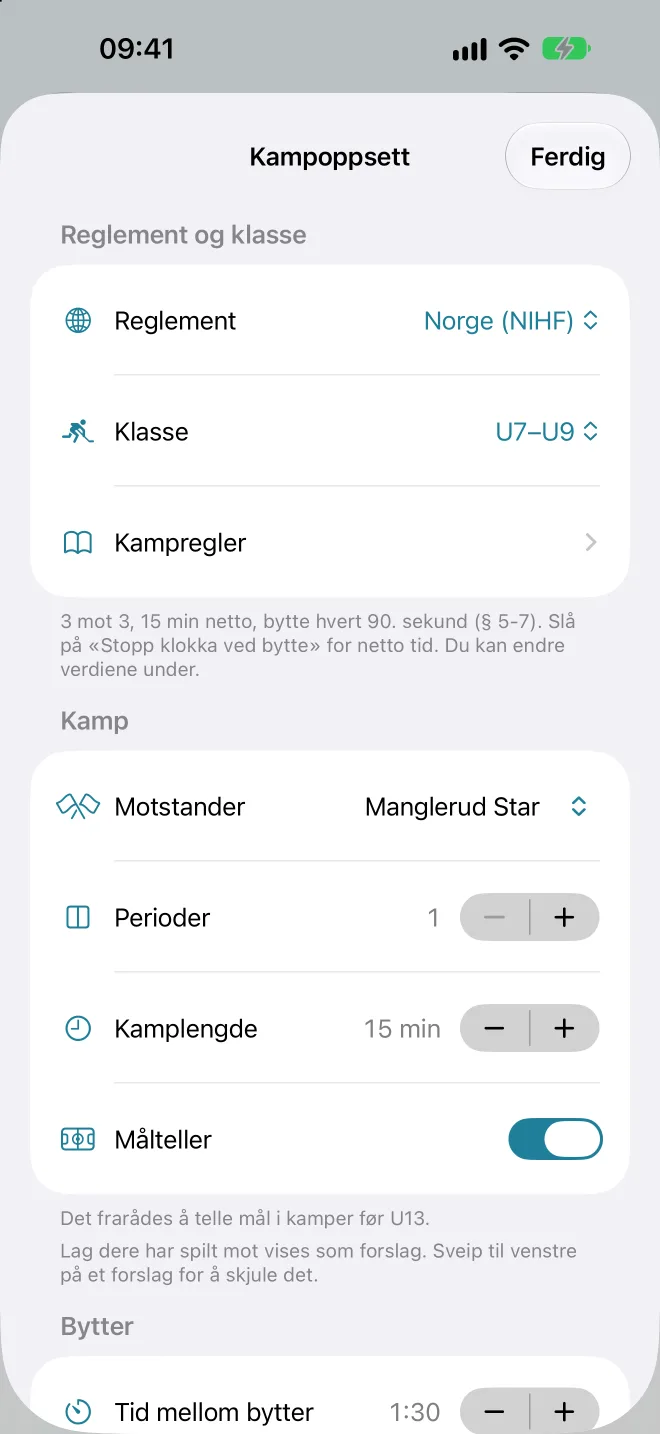
Tryck på Matchinställningar på Inför match (eller på det blå kortet). Allt sparas direkt, så du kan bara trycka på Klar när du är färdig.
Regelverk och åldersklass
Högst upp väljer du Regelverk: Norge (NIHF), Sverige (SIF), Internationellt (IIHF) eller Kanada (HC). Appen väljer själv utifrån språket på din iPhone (norska ger NIHF, svenska ger Sverige, andra språk ger IIHF), men du kan byta när du vill. Valet gäller för laget, och lag du hade sedan tidigare behåller NIHF.
Välj sedan Åldersklass, så fylls reglerna i åt dig. Du kan ändra värdena efteråt. Då står åldersklassen som ”Anpassad”. Så här ser åldersklasserna ut med NIHF:
| Åldersklass | På isen | Match | Tid mellan byten |
|---|---|---|---|
| U6 | 3, utan målvakt | 15 min effektiv tid | 1:30 |
| U7–U9 | 3 + målvakt | 15 min effektiv tid | 1:30 |
| U10–U11 | 3 + målvakt | 15 min rullande tid | 1:00 |
| U12 | 3 + målvakt | 15 min rullande tid | Väljer du själv |
| U13 | 5 + målvakt | 2 x 20 min | Väljer du själv |
U6 finns inte med i NIHF:s tävlingsregler, som börjar på U7. Inställningen följer det som är vanligt: samma plan som U7–U9, 3 mot 3 utan fast målvakt (en av utespelarna kan stå i mål), och hela kedjan byts var 90:e sekund.
I Norge är målräknaren avstängd som standard till och med U12, eftersom det avråds från att räkna mål i matcher före U13. Du kan slå på den under Matchinställningar. I U13, och i alla åldersklasser i Sverige, IIHF och Kanada, är den på.
De andra regelverken har sina egna åldersklasser:
- Sverige: TKH–U9 och U10 (3 + målvakt, minst 15 min, byte var 60:e sekund), U11 (fria byten), U12 (2 x 8 min, flygande byten) och U13 (5 + målvakt).
- IIHF: U10 (4 + målvakt, byte var 90:e sekund) och U12–U14 (4 + målvakt på halvplan).
- Kanada: U7 och U9 (4 + målvakt, byte varannan minut) och U11–U13 (5 + målvakt, flygande byten).
Där reglerna inte säger hur lång matchen är behåller appen den matchlängd du har ställt in.
Under Matchregler hittar du en lättläst sammanfattning av det valda regelverket för alla åldersklasser, och länkar till de officiella dokumenten från förbundet. Under Fair play står reglerna för kroppskontakt och tackling. Sammanfattningen finns i appen, så du kan läsa den i ishallen utan uppkoppling.
U6 och U7–U9: Slå på ”Stoppa klockan vid byte”, så följer appen effektiv speltid. U13: Matchen ställs in på 2 x 20 minuter. Klockan stannar efter första perioden, och du trycker på ”Starta period 2” när ni är redo.
Match
- Motståndare: namnet visas under matchen, i Arkiv och i PDF-rapporten. Lag ni har spelat mot tidigare kan väljas från menyn vid fältet, och när du trycker i fältet visas de senaste motståndarna som förslag, som filtreras medan du skriver. Svep åt vänster på ett förslag för att dölja det från listan, t.ex. ett felstavat namn. Arkivet ändras inte.
- Perioder: 1, 2 eller 3. Med en period går matchen i ett svep, som tidigare.
- Matchlängd: från 5 till 120 minuter. Med flera perioder heter valet Minuter per period, och matchen blir t.ex. 2 x 20 min.
- Målräknare: följer den åldersklass du väljer (av i U6–U12 med NIHF, annars på). Du kan själv slå av eller på den. Utan målräknare visar matchen ingen ställning, och matchen sparas utan resultat.
Byten
- Tid mellan byten: hur länge varje byte varar, från 20 sekunder till 3 minuter.
- Spelare på isen: hur många som spelar samtidigt, inklusive målvakten.
- Byts samtidigt: hur många som går av och på vid varje byte. Oftast hela kedjan. Byter du färre än hela kedjan visar appen en varning, eftersom några då blir kvar på isen flera byten i rad. NIHF säger att ingen ska spela två byten i rad.
Målvakt
Med Fast målvakt påslaget väljer du vem som står i mål. Målvakten står hela matchen och är inte med i rotationen. Slår du av det roterar alla.
Under matchen
- Fråga före byte: appen visar ”Dags för byte!” och väntar på att du trycker på ”Byt nu”. Avslaget byter appen av sig själv när tiden är ute.
- Stoppa klockan vid byte: matchklockan stannar när tiden är ute och startar igen när du trycker på ”Byt nu”.
- Ljud vid byte: ett kort ljud utöver vibrationen.
- Rättvis rotation: de med minst istid går in, och de med mest istid går ut. Avslaget byts spelarna i fast ordning.

4. Under matchen
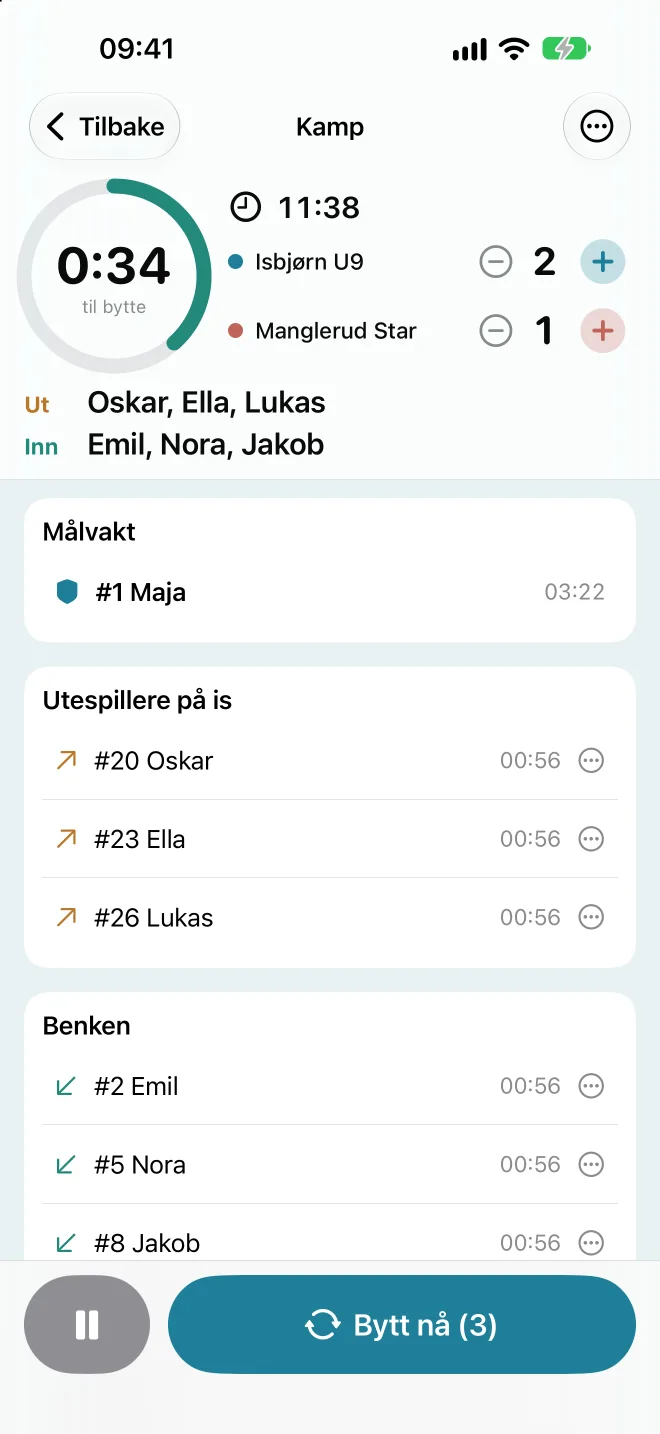
Tryck på Starta match. Skärmen håller sig vaken så länge klockan går.
Överst på skärmen
- Ringen räknar ner till nästa byte. Den blir bärnstensfärgad de sista tio sekunderna.
- Matchklockan visar tiden som är kvar. Drar matchen över tiden visas övertiden med ett plus framför. Har matchen perioder står det ”Period 1 av 2” ovanför klockan, och klockan visar tiden som är kvar av perioden.
- Ställningen: tryck på + vid ditt lagnamn eller motståndarens när det blir mål. Heter laget fortfarande ”Mitt lag” står det ”Vi”. − rättar ett feltryck. Är målräknaren avstängd visas bara vilka ni spelar mot.
- Ut och In visar vilka som byts nästa gång.
Listorna
Under den översta delen ser du Målvakt, Utespelare på isen, Bänken och eventuellt Utanför matchen. Siffran bakom varje spelare är hur länge spelaren har varit på isen totalt. Små pilar visar vilka som ska av och på vid nästa byte.
Dags för byte
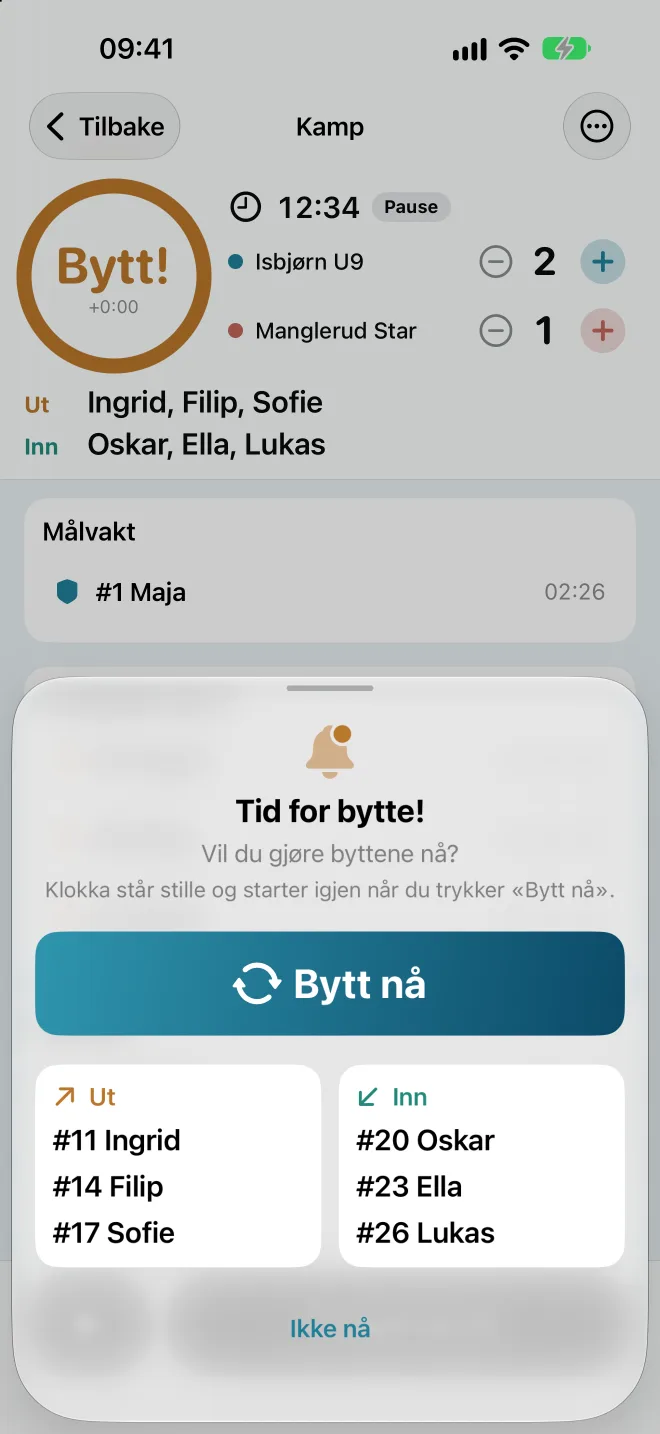
När tiden är ute vibrerar telefonen och ”Dags för byte!” visas, med vilka som ska ut och in. Tryck på Byt nu. Behöver du vänta lite trycker du på Inte nu. Då står det ”Byt!” i ringen, och du ser hur länge bytet har väntat. Tryck på ringen för att få upp rutan igen.
Knappen Byt nu längst ner kan du trycka på när som helst, även innan tiden är ute. Siffran i knappen är hur många som byts. Pausknappen bredvid stoppar och startar klockan.
Perioder
När en period är slut stannar klockan och istiden, och telefonen vibrerar och låter som vid ett byte. Vid klockan står det ”Periodslut”. Tryck på den stora knappen Starta period 2 när nästa period börjar. Bytena fortsätter där de slutade, så rotationen blir rättvis över hela matchen. Du kan byta med Byt nu i pausen utan att klockan startar. Mål och istid räknas för hela matchen, och i Arkiv och PDF-rapporten står matchtiden som t.ex. ”2 x 20 min”.
Välja vem som går in och ut
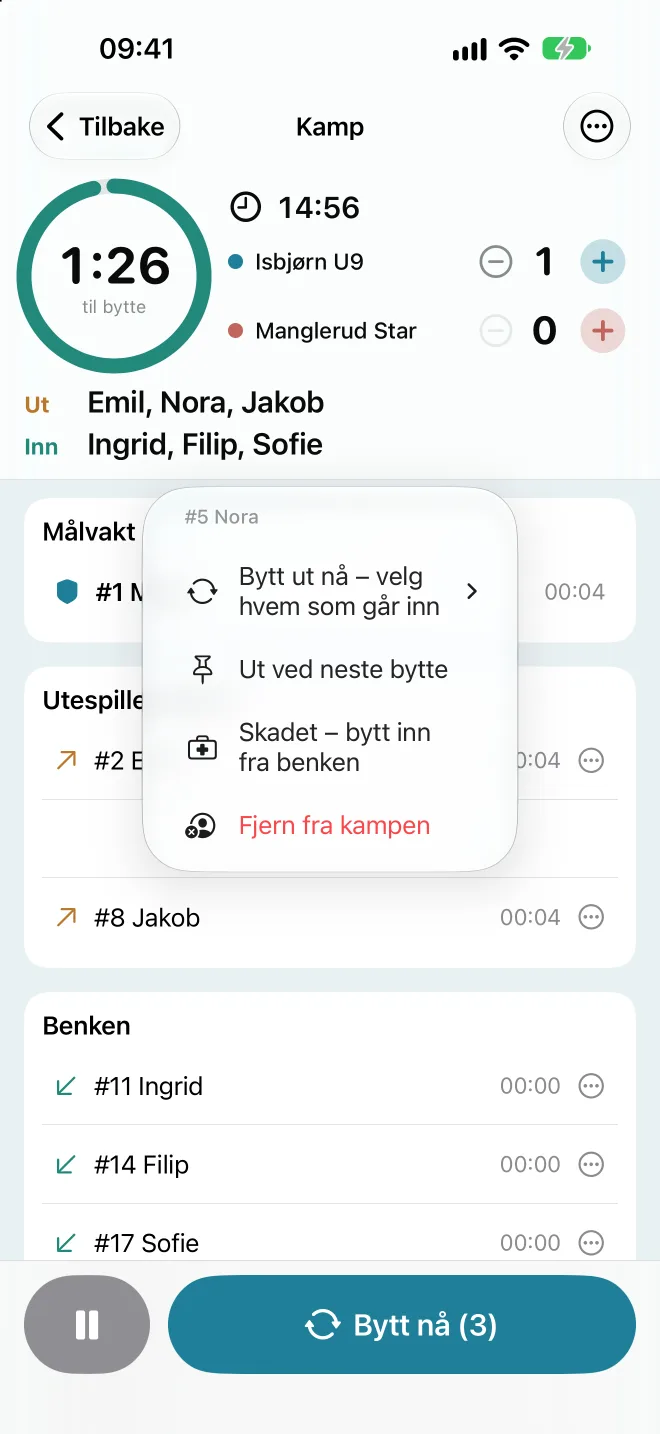
Tryck på en spelare för att få upp valen:
- På isen: Byt ut nu – välj vem som går in, Ut vid nästa byte, Skadad – byt in från bänken och Ta bort från matchen.
- På bänken: Byt in nu – välj vem som går ut, In vid nästa byte och Ta bort från matchen.
Spelare du har valt till nästa byte får en liten nål. Tryck på spelaren igen och välj ”Inte ut/in vid nästa byte” för att ångra.
Skada eller spelare som måste gå
Skadad – byt in från bänken tar av spelaren från isen och sätter in nästa från bänken direkt. Ta bort från matchen flyttar spelaren till ”Utanför matchen”. Blir spelaren redo igen trycker du på Ta in.
Avsluta matchen
Tryck på … uppe till höger och välj Stoppa och spara matchen. Matchen hamnar i Arkiv. Var det en träningsmatch du inte vill spara väljer du Stoppa och kasta matchen.
Tillbaka uppe till vänster tar dig till Inför match utan att stoppa matchen. Tryck på Fortsätt matchen för att komma tillbaka. Stängs appen mitt i matchen fortsätter den där den slutade när du öppnar den igen.
5. Låsskärm, Dynamic Island och Apple Watch
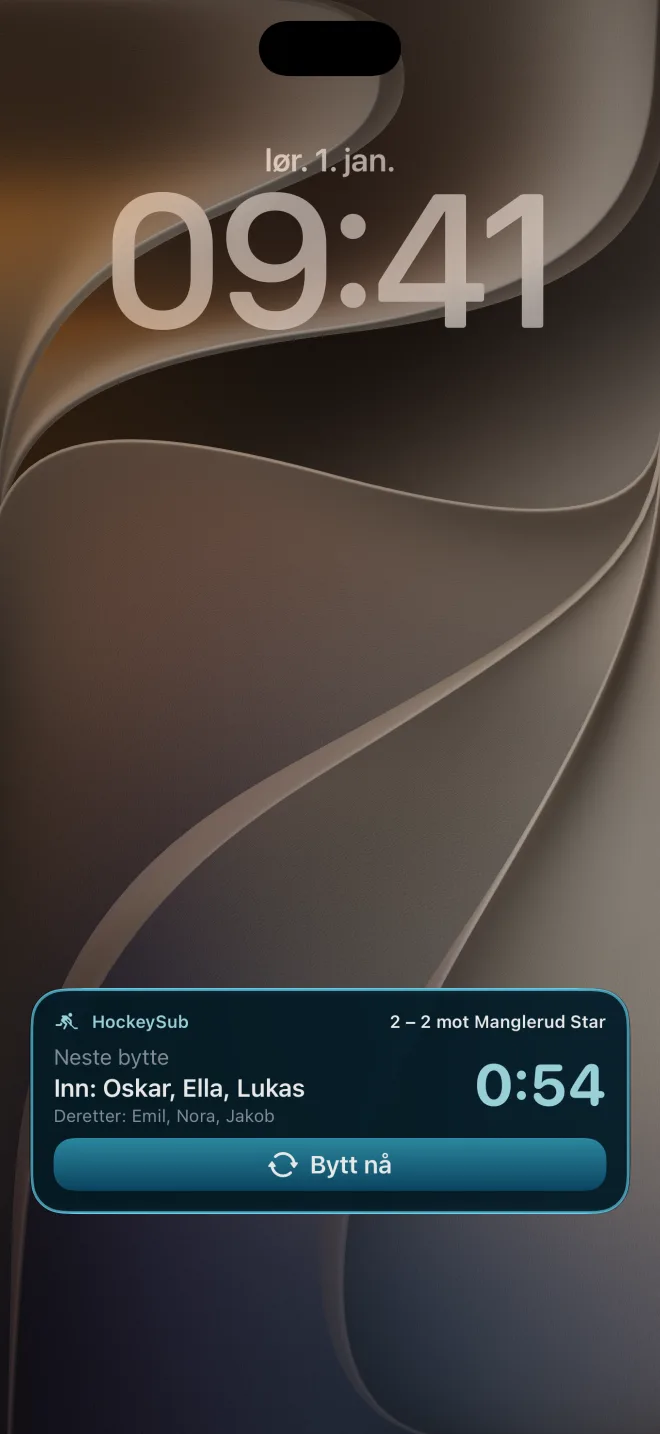
Medan matchen pågår visar HockeySub en Live-aktivitet på låsskärmen. Där ser du nedräkningen till nästa byte, vilka som ska in, vilka som kommer efter och ställningen (när matchen har målräknare). Du kan trycka på Byt nu direkt från låsskärmen, utan att öppna appen.
Har matchen perioder ser du också vilken period det är och tiden som är kvar av den. När perioden är slut står det ”Period 1 är slut”, och du startar nästa period i appen.
På iPhone med Dynamic Island ser du nedräkningen högst upp på skärmen även när du använder andra appar. Håll fingret på den för att se mer och få fram knappen ”Byt nu”.
Har du Apple Watch dyker samma information upp i Smart Stack på klockan, med en egen ”Byt nu”-knapp.
Ser du den inte? Gå till Inställningar > HockeySub på din iPhone och kontrollera att Live-aktiviteter är påslaget.
6. Arkiv och säsongsstatistik
Tryck på arkivlådan uppe till vänster på Inför match. Högst upp ser du vinster, oavgjorda, förluster och målskillnad för alla matcher. Under ligger matcherna, sorterade efter månad.
Matchdetaljer
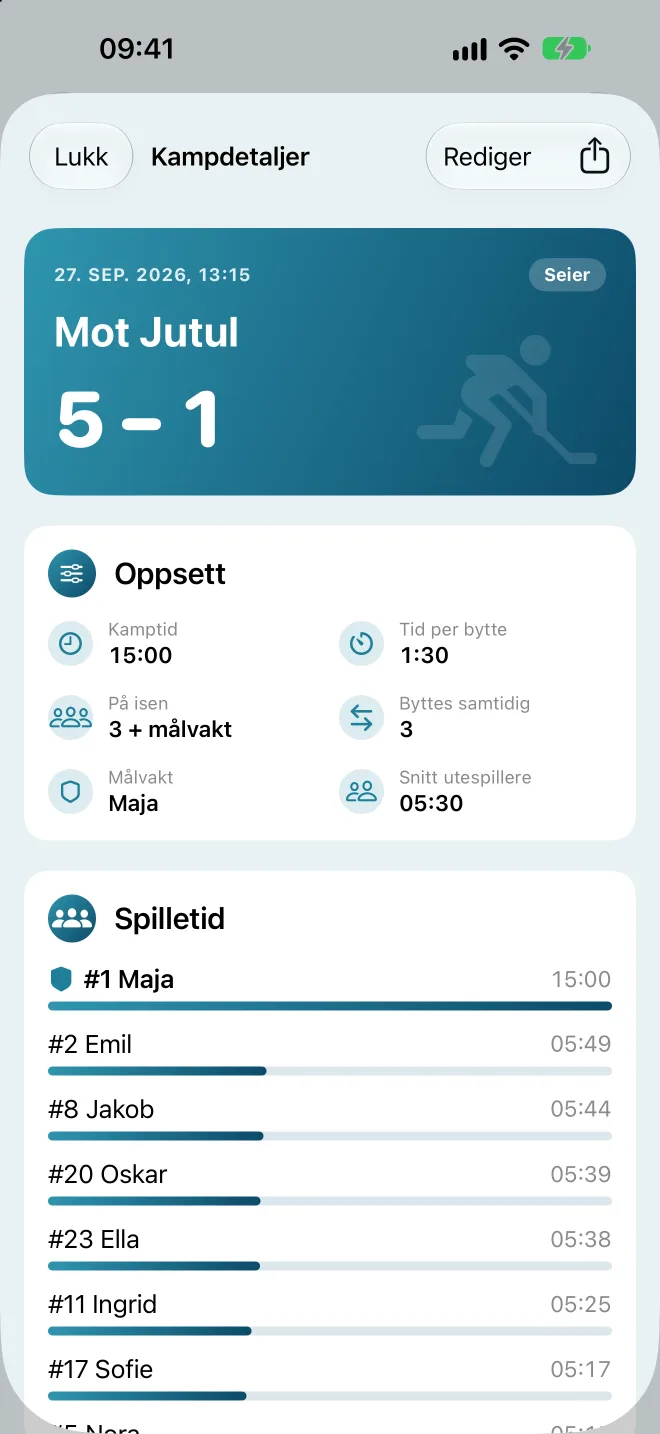
Tryck på en match för att se resultatet, inställningarna och hur länge varje spelare var på isen. Matcher som spelats utan målräknare har inget resultat, så där står det inte ”0–0”.
Rätta en match
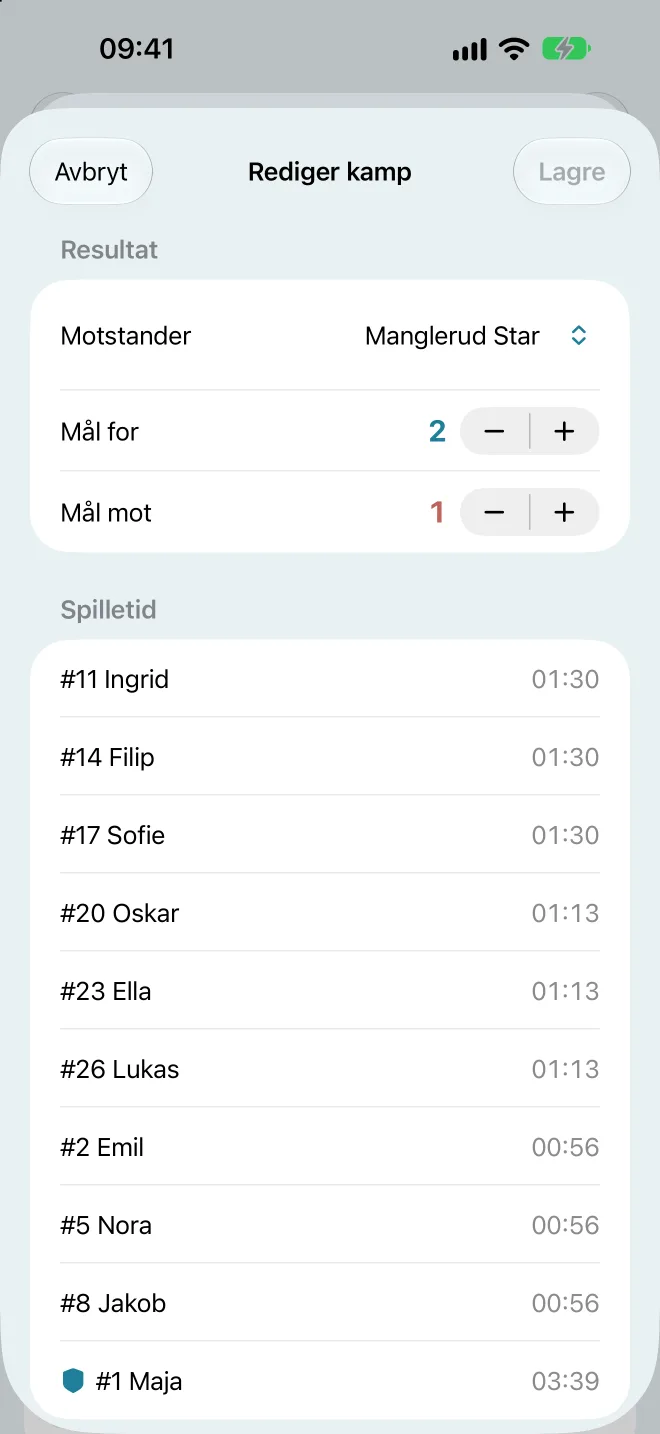
Tryck på Redigera i matchdetaljerna. Där kan du ändra motståndare (med samma förslag som i Matchinställningar), gjorda och insläppta mål, och istiden för varje spelare (tryck på spelaren). En match som spelats utan målräknare kan få ett resultat i efterhand med Lägg till resultat. Tryck på Spara.
Dela en match som PDF
Tryck på dela-knappen uppe till höger i matchdetaljerna (Dela som PDF). Skicka rapporten med Meddelanden, mejl eller AirDrop, eller spara den i Filer.
Dela flera matcher
- Tryck på … uppe till höger i Arkiv och välj Välj matcher att dela.
- Tryck på matcherna du vill ha med, eller på Markera alla.
- Tryck på Dela … matcher längst ner. Du får en PDF med en sida per match.
Pro: Att dela flera matcher samtidigt kräver HockeySub Pro. En match i taget kan du alltid dela gratis.
Radera matcher
Svep en match åt vänster och tryck på Radera. Under … kan du också välja Radera matcher för att radera flera, eller Radera alla. Radering kan inte ångras.
Säsongsstatistik
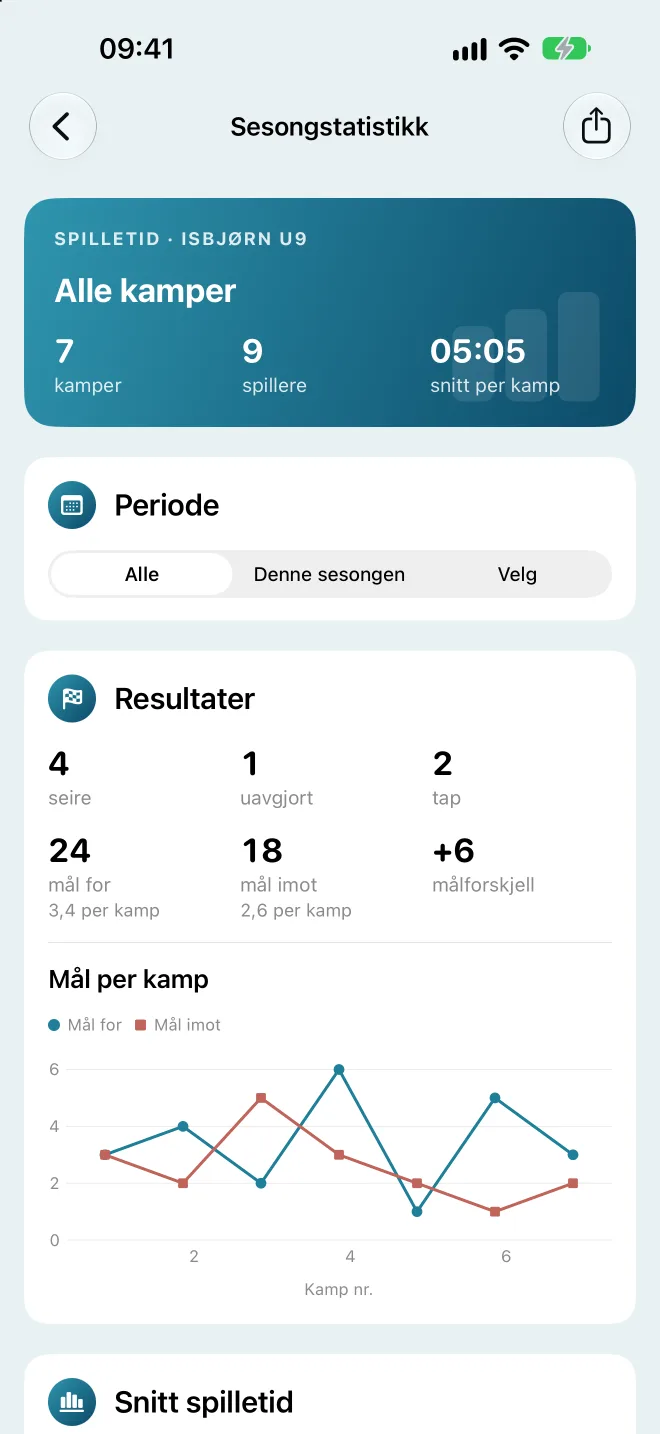
Tryck på Säsongsstatistik högst upp i Arkiv. Här ser du istiden för varje spelare över alla matcher. Stapeln visar snittet per match, så det blir rättvist även om några har varit med i färre matcher. Matcher som målvakt räknas inte med i snittet. Tryck på en spelare för att se istiden match för match.
Resultat visar vinster, oavgjorda och förluster, gjorda och insläppta mål (totalt och per match) och ett diagram med målen match för match. Bara matcher där du har fyllt i mål för båda lagen räknas med. Matcher utan målräknare räknas bara med i istiden.
Genomsnittlig istid är ett stapeldiagram med snittet per match för varje utespelare. Den streckade linjen är lagets snitt, så du ser direkt om någon får för lite istid. Under står skillnaden mellan spelaren med högst och lägst snitt, i minuter och procent. Ju lägre procent, desto jämnare är istiden fördelad.
Under Period väljer du Alla, Den här säsongen (från 1 augusti) eller Välj för egna datum. Statistiken kan också delas som PDF med dela-knappen högst upp.
Pro: Säsongsstatistik, även som PDF, ingår i HockeySub Pro. Arkivet, matchdetaljerna och att rätta matcher är gratis.

7. Flera lag och delning med medtränare
Flera lag
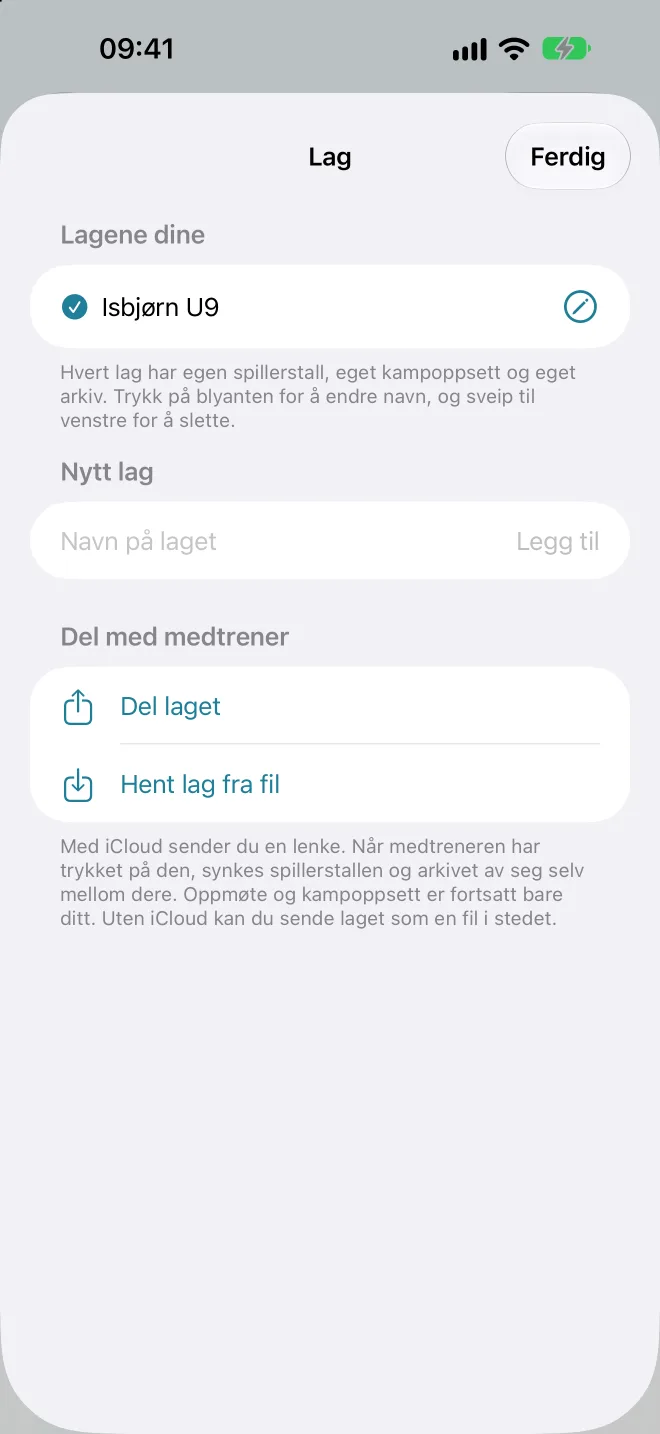
Tryck på lagknappen uppe till höger på Inför match och välj Hantera lag. Under Nytt lag skriver du namnet och trycker på Lägg till. Varje lag har sin egen trupp, sina egna matchinställningar och sitt eget arkiv.
När du har flera lag byter du lag med lagknappen. Lagets namn står högst upp på Inför match. Du kan inte byta lag medan en match pågår.
Tryck på pennan för att byta namn på ett lag, eller svep åt vänster för att radera det. Appen talar om hur många spelare och matcher som försvinner innan du raderar.
Pro: Det första laget är gratis. För att skapa lag nummer två och fler behöver du HockeySub Pro. Lag du får från en medtränare eller hämtar från fil kräver inte Pro.
Dela laget med en medtränare
- Öppna Hantera lag och gå till Dela med medtränare.
- Tryck på Dela laget, välj Skicka som fil och skicka filen med AirDrop, Meddelanden eller mejl.
- Medtränaren trycker på filen och väljer HockeySub, och sedan Hämta laget.
Truppen, arkivet och matchinställningarna följer med. Har medtränaren redan laget står det Uppdatera laget i stället. Då läggs nya spelare och matcher till, och ingenting raderas. Har du fått filen någon annanstans kan du använda Hämta lag från fil.
Vill du hellre att laget hålls likadant hos er av sig självt väljer du Dela länk via iCloud i stället för ”Skicka som fil”. Appen skapar en länk och öppnar delningsbladet, så du kan skicka länken i Meddelanden, med mejl eller var du vill. När medtränaren trycker på länken dyker laget upp i HockeySub, och efter det synkas truppen och arkivet mellan er. Alla som får länken kan gå med och ändra laget, så skicka den bara till dem som ska ha den. Under Vem som har åtkomst ser du vilka som är med, och där kan du ta bort någon eller stoppa delningen.
Pro: ”Dela länk via iCloud” kräver HockeySub Pro, men bara för dig som delar. Medtränaren är med gratis. ”Skicka som fil” är alltid gratis.
8. HockeySub Pro
HockeySub är gratis att ladda ner, och allt du behöver under matchen är gratis. HockeySub Pro är ett engångsköp på 79 kr i Norge. Priset i ditt land visas i App Store. Det är inte en prenumeration.
Det här låser Pro upp
- Flera lag: lag nummer två och fler. Lag du får från en medtränare eller hämtar från fil kräver inte Pro.
- Säsongsstatistik med resultat och diagram, även som PDF.
- Dela flera matcher samtidigt som en PDF.
- iCloud-synk med medtränare: bara den som delar laget behöver Pro. Medtränaren är med gratis.
Det här är gratis
Byten och ”Byt nu”, låsskärmen och Dynamic Island, rättvis rotation och att välja vem som går in. Inställningar per åldersklass och matchregler för alla regelverk. Ett lag, arkivet och att rätta matcher. Att dela en match som PDF och att skicka laget som fil. Introduktionen och demomatchen.
Så köper du
I appen har Pro-funktionerna en liten ”PRO”-etikett eller ett lås. Tryck på någon av dem, så öppnas Pro-skärmen. Du hittar den också under frågetecknet på Inför match, som HockeySub Pro. Tryck på Köp Pro för 79 kr (79 kr i Norge. Priset i ditt land visas i App Store.) och bekräfta med ditt Apple-konto.
Ny telefon eller raderat appen?
Öppna Pro-skärmen och tryck på Återställ köp. Använd samma Apple-konto som när du köpte. Du betalar inte igen.
Familjedelning
Pro stöder Familjedelning. Har du slagit på köpdelning kan de andra i familjen använda Pro utan att köpa själva.
Köpet hanteras av Apple i App Store. Vi får inga betalningsuppgifter.
9. Vanliga frågor
Hur ser appen till att alla får lika istid?
Appen räknar istiden för varje spelare och visar vilka som ska ut och in. Slå på ”Rättvis rotation” under Matchinställningar, så går alltid de med minst istid in och de med mest istid ut. Efter matchen ser du fördelningen i Arkiv och Säsongsstatistik.
En spelare kom för sent. Vad gör jag?
Spelare kan inte läggas till efter att matchen har startat. Väntar du på någon bockar du för dem som närvarande innan du startar. Tryck sedan på spelaren under matchen och välj ”Ta bort från matchen”. När spelaren kommer trycker du på ”Ta in” under ”Utanför matchen”.
Jag får inget ljud eller ingen vibration när det är dags för byte.
Kontrollera att ”Ljud vid byte” är på under Matchinställningar, att telefonen inte står på ljudlöst, och att notiser är tillåtna för HockeySub under Inställningar > Notiser.
Varför kan jag inte trycka på ”Starta match”?
Texten ovanför knappen säger vad som saknas. Oftast är det för få spelare närvarande, eller så har du slagit på ”Fast målvakt” utan att välja vem som står i mål.
Vad händer om jag startar en ny match medan en match pågår?
Appen frågar om du vill spara eller kasta den pågående matchen innan den nya startar.
Skickas mina data någonstans?
Nej. Allt sparas bara på din telefon och delas bara när du själv väljer det. Läs mer i integritetspolicyn.
Hittade du inte svaret? Se Support eller skicka ett mejl till post@hockeysub.no.